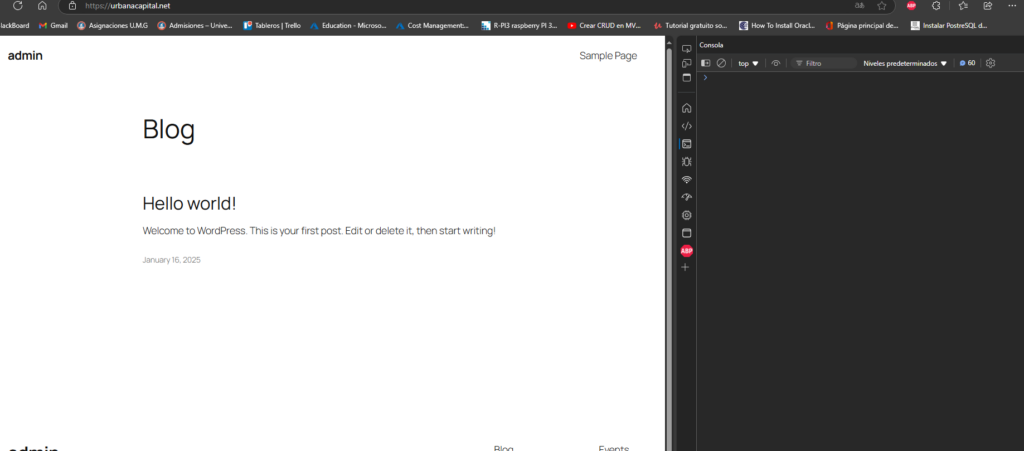
Eliminar MIXED CONTENT
Al instalar un WordPress vacío, si el contenido se mezcla o visualmente no se ve correctamente: que no cargan imágenes, la estructura del sitio web no está bien, es porque hay contenido mixto. En siguiente ejemplo se muestra el MIXED CONTENT porque en una vista de una computadora, depliega el menú para dispositivos móviles.
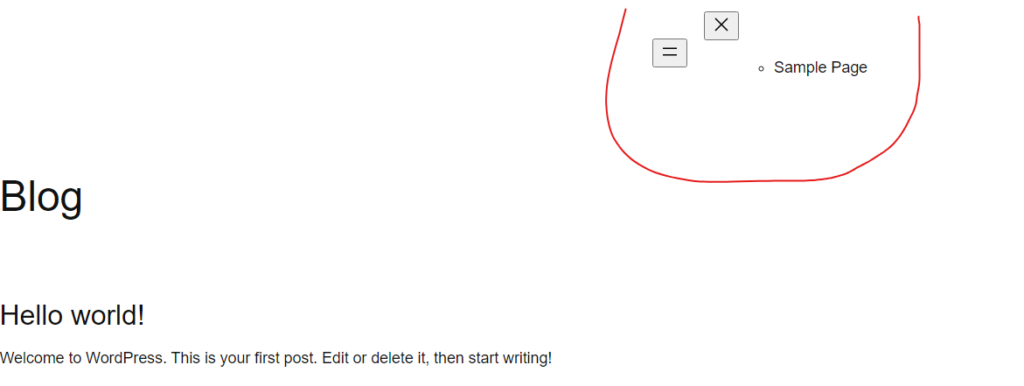
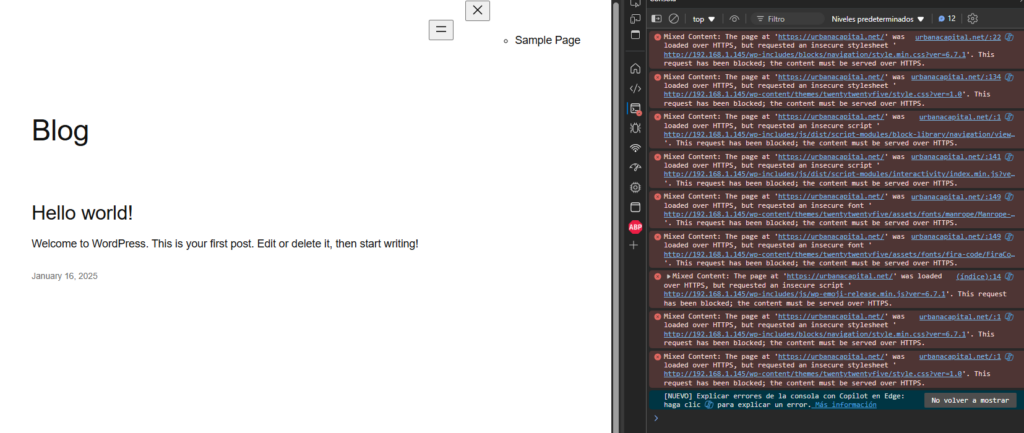
Eliminar MIXED CONTENT
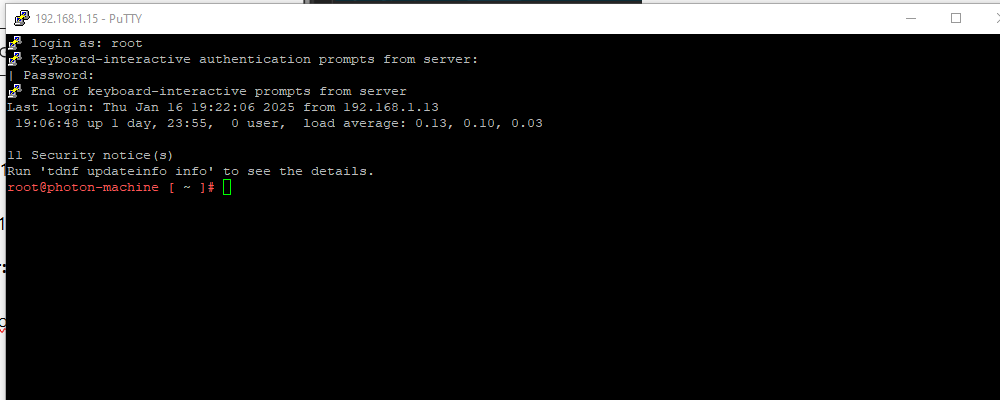
1- Ingresar por medio de SSH a nuestro servidor web e ingresar al contenedor docker en donde se encuentra el sitio web
- IP del servidor: 192.168.1.15
- User: root
- Password: zvAdmin!1
- Comandos a utilizar:
- docker ps -a
- docker exec -it nombre_cotainer /bin/bash

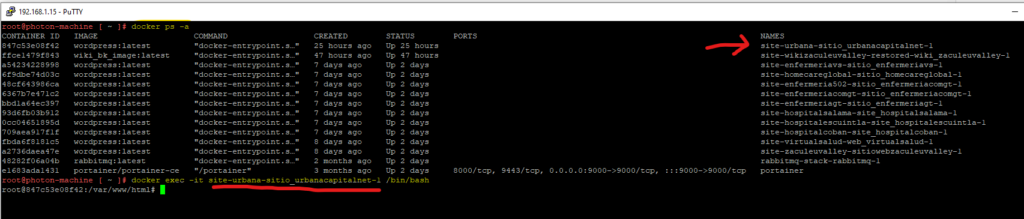
2- Dentro del container, actualizar repositorios, instalar editores de contenido, crear archivos del apache, modificar archivos de configuración del wordpress.
- Actualizar repositorios y editores de texto
- apt update
- apt install nano
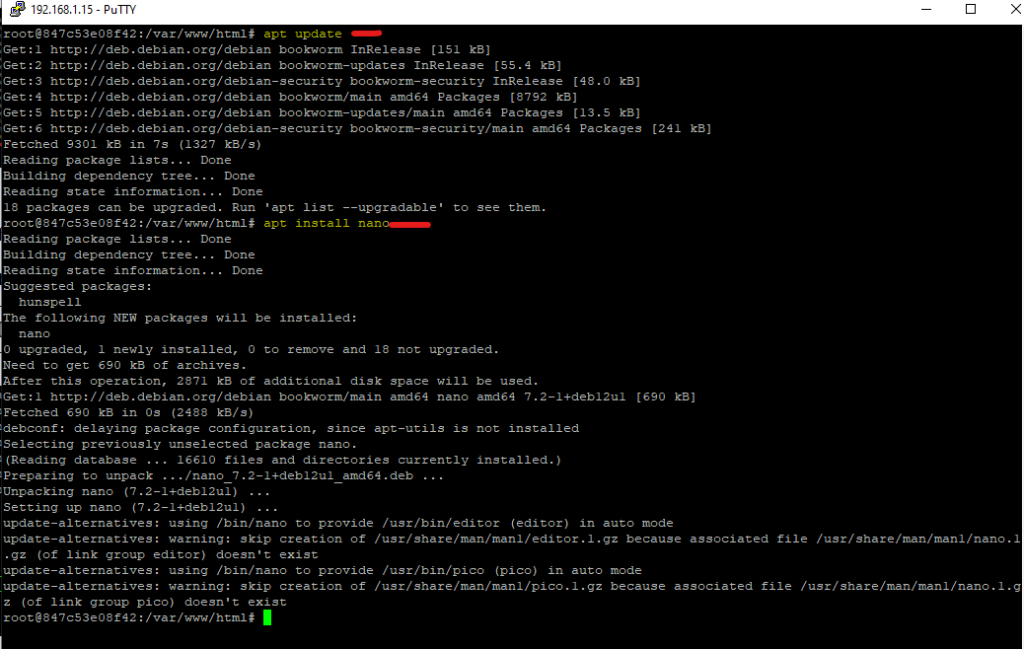
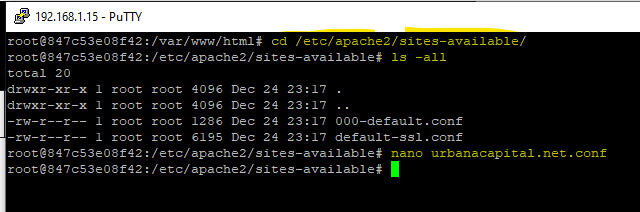
- Crear y modificar archivos del apache
- crear archivo urbanacapital.net.conf en el directorio sites-available
- cd /etc/apache2/sites-available/
- nano urbanacapital.net.conf
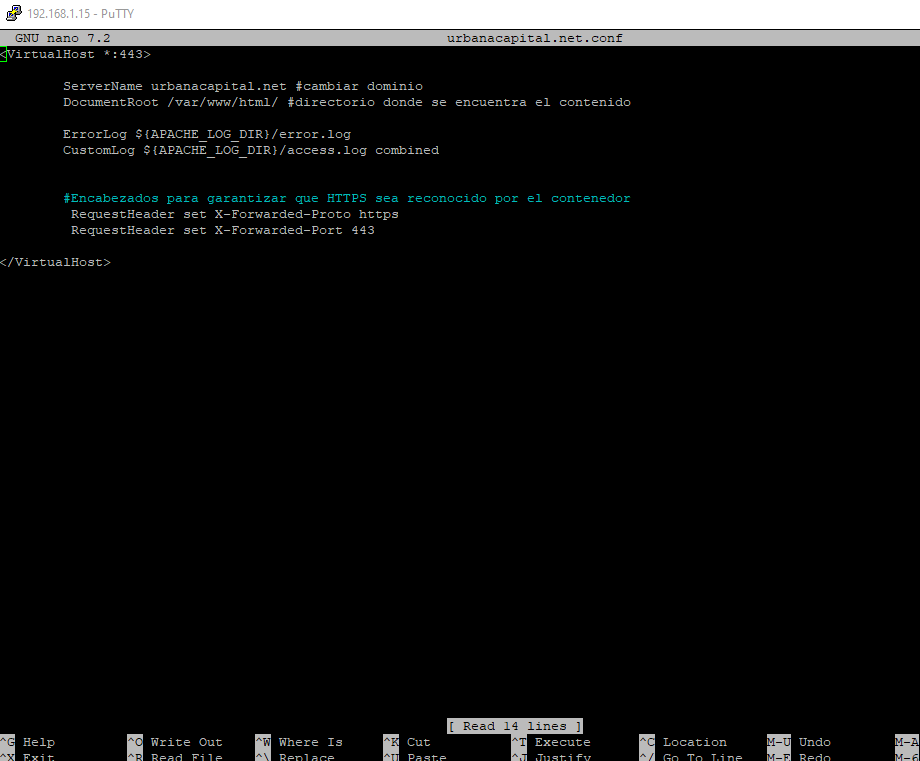
- configurar archivo .conf y agregarle los virtualhost
- crear archivo urbanacapital.net.conf en el directorio sites-available
<VirtualHost *:443>

        ServerName wiki2.zaculeuvalley.com #cambiar dominio
        DocumentRoot /var/www/html/ #directorio donde se encuentra el contenido

        ErrorLog ${APACHE_LOG_DIR}/error.log
        CustomLog ${APACHE_LOG_DIR}/access.log combined


    	#Encabezados para garantizar que HTTPS sea reconocido por el contenedor
         RequestHeader set X-Forwarded-Proto https
         RequestHeader set X-Forwarded-Port 443

</VirtualHost>- activar modulo de headers
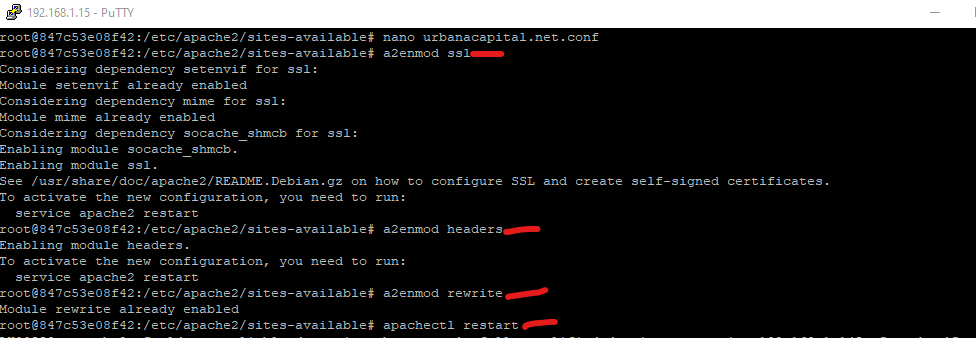
- a2enmod headers
- activar modulo de SSL
- a2enmod ssl
- activar modulo rewrite
- a2enmod rewrite
- activar archivo .conf
- a2ensite urbanacapital.net.conf
- reiniciar el apache
- apachectl restart
- Modificar archivos de configuración de WordPress
- ingresar al contendor
- modificar archivo wp-content.php
- nano wp-content.php
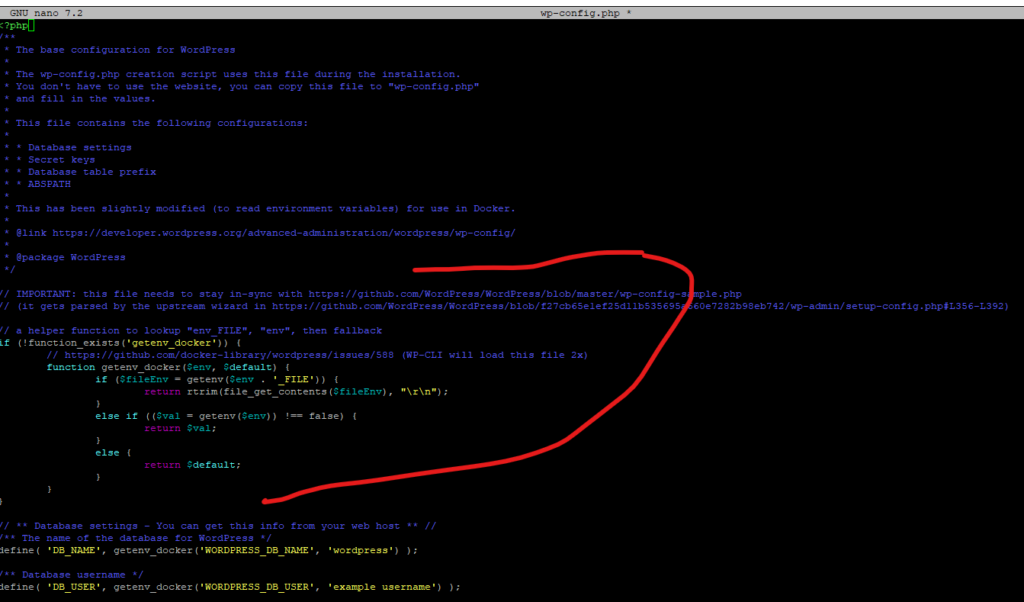
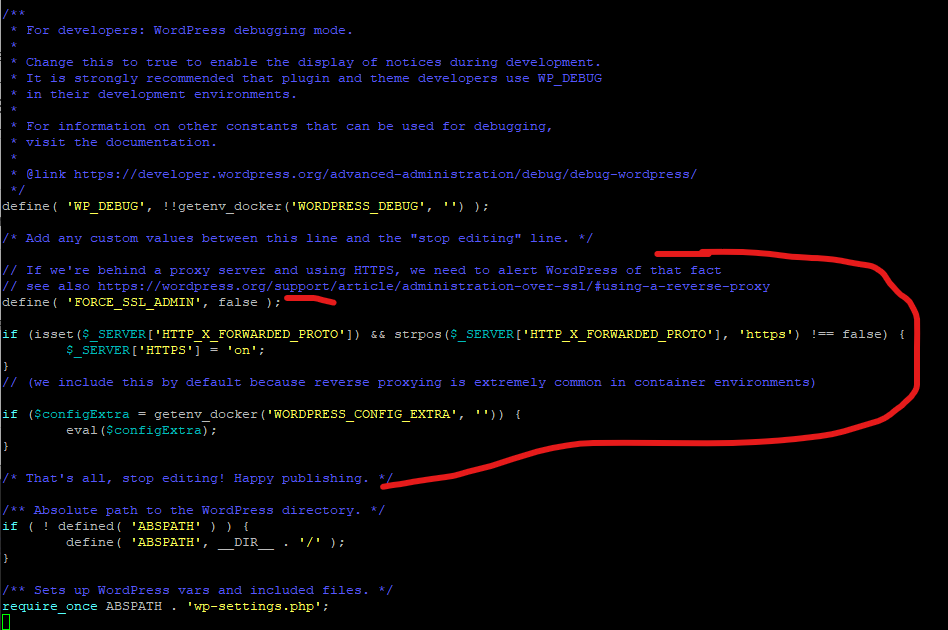
- agregar las siguientes líneas de código sino existen, en la imagen se mostrará donde agregarlas
define( 'FORCE_SSL_ADMIN', false );- el wp-config se veria de la siguiente forma
define( 'FORCE_SSL_ADMIN', false );

if (isset($_SERVER['HTTP_X_FORWARDED_PROTO']) && strpos($_SERVER['HTTP_X_FORWARDED_PROTO'], 'https') !== false) {
        $_SERVER['HTTPS'] = 'on';
}- si no existen las siguiente lineas al inicio del archivo wp-config.php, hay que agregarlas
// IMPORTANT: this file needs to stay in-sync with https://github.com/WordPress/WordPress/blob/master/wp-config-sample.php
// (it gets parsed by the upstream wizard in https://github.com/WordPress/WordPress/blob/f27cb65e1ef25d11b535695a660e7282b98eb742/wp-admin/setup-config.php#L356-L392)

// a helper function to lookup "env_FILE", "env", then fallback
if (!function_exists('getenv_docker')) {
        // https://github.com/docker-library/wordpress/issues/588 (WP-CLI will load this file 2x)
        function getenv_docker($env, $default) {
                if ($fileEnv = getenv($env . '_FILE')) {
                        return rtrim(file_get_contents($fileEnv), "\r\n");
                }
                else if (($val = getenv($env)) !== false) {
                        return $val;
                }
                else {
                        return $default;
                }
        }
}
- modificar archivo .htaccess
- nano .htaccess
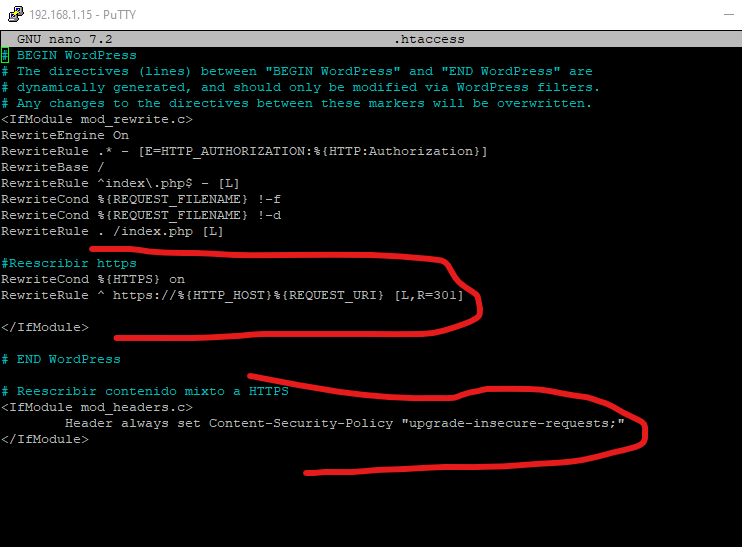
- agregar la siguientes directivas de código dentro del <IfModule mod_rewrite.c>
- fuera del modulo mod_rewrite.c agregar otro modulo
- nano .htaccess
#Reescribir https
RewriteCond %{HTTPS} on
RewriteRule ^ https://%{HTTP_HOST}%{REQUEST_URI} [L,R=301]
# Reescribir contenido mixto a HTTPS
<IfModule mod_headers.c>
Header always set Content-Security-Policy "upgrade-insecure-requests;"
</IfModule>
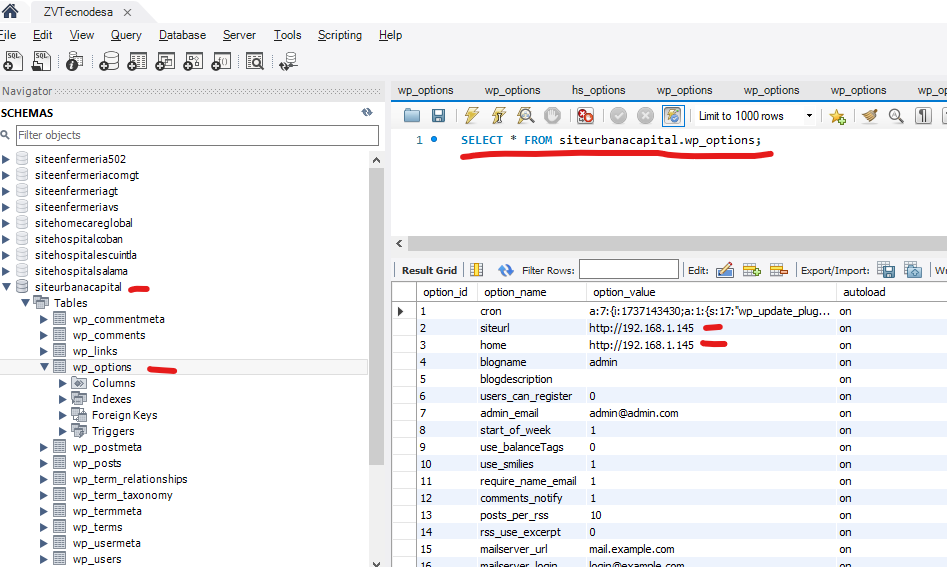
3- Ingresar a la base de datos y modificar en la tabla wp_options los links de conexión
- Base de datos: siteurbanacapital
- SELECT * FROM siteurbanacapital.wp_options;
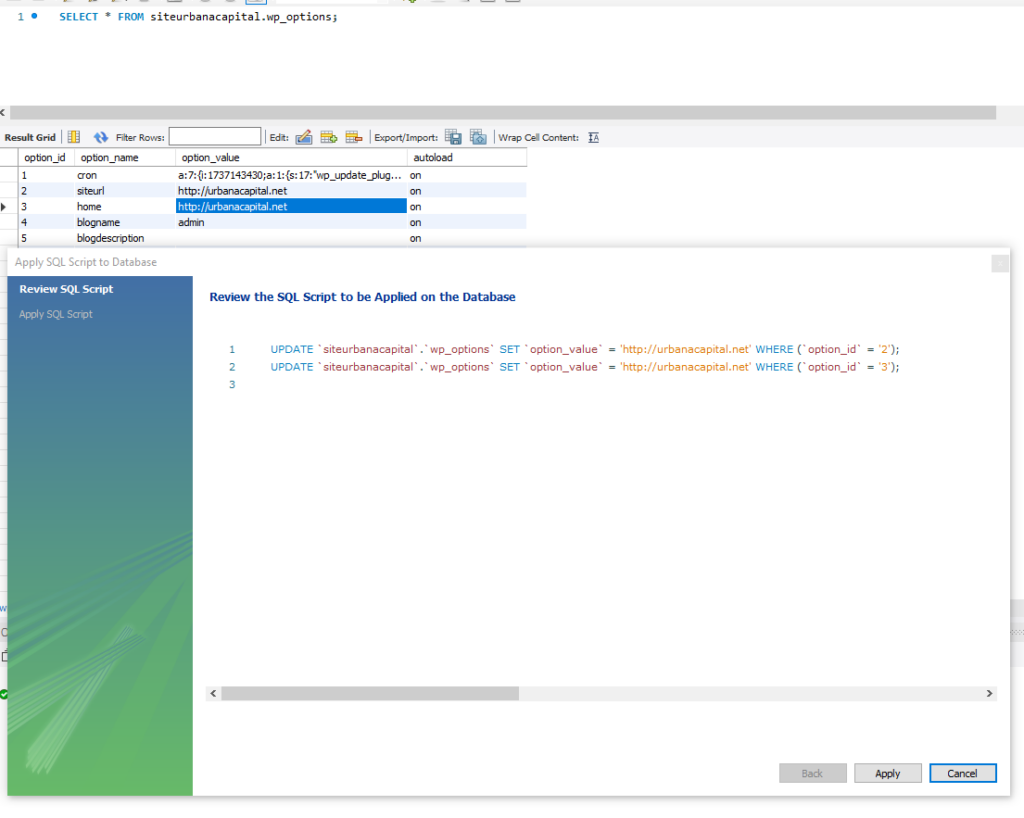
- Cambiar los valores de SITEURL y HOME por el dominio
- http://urbanacapital.net
TODO LISTOOOOOO!!! CARGAR EL SITIO WEB DE NUEVO