Crear un stack en portainer para WordPress
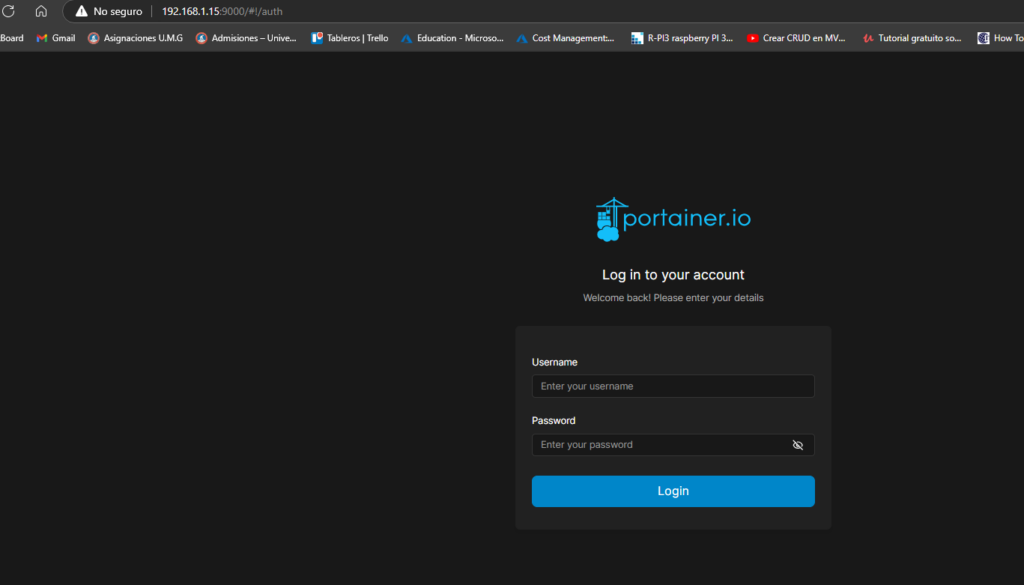
1- Ingresar a portainer
- http://192.168.1.15:9000/
- username: admin
- password: zvAdministrador!0
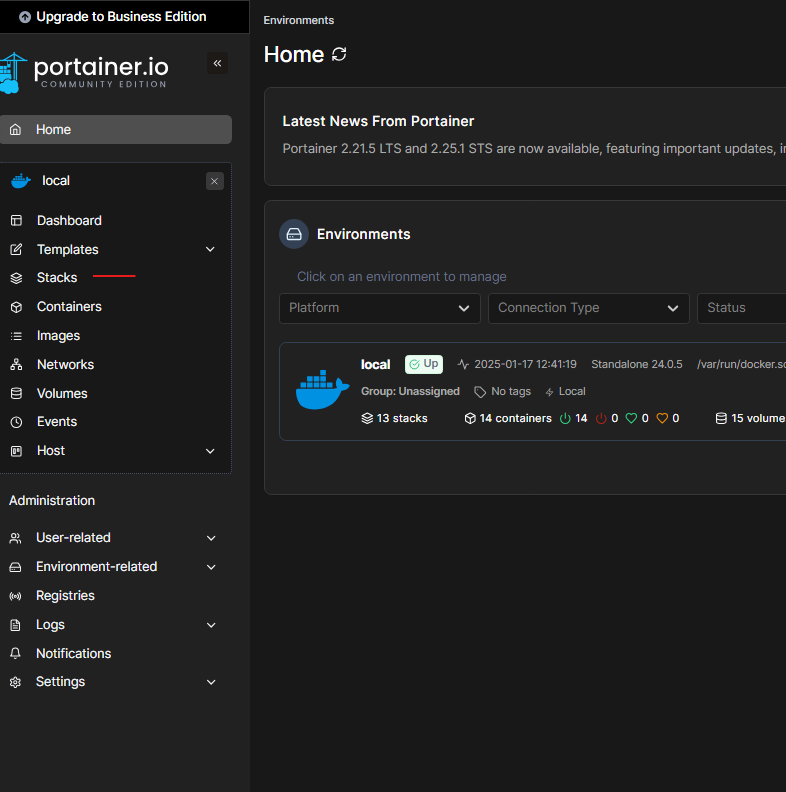
2- Seleccionar la opción de STACKS en el menú izquierdo y luego seleccionar ADD STACK
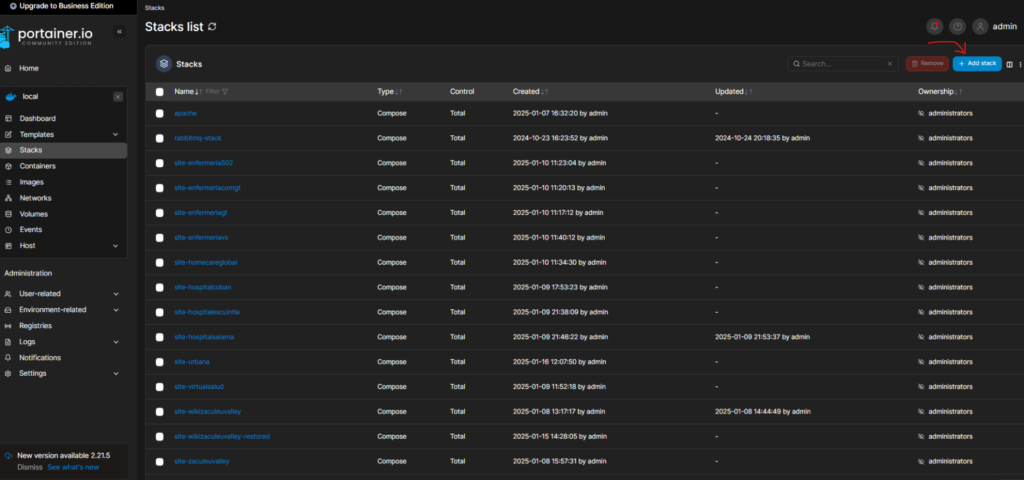
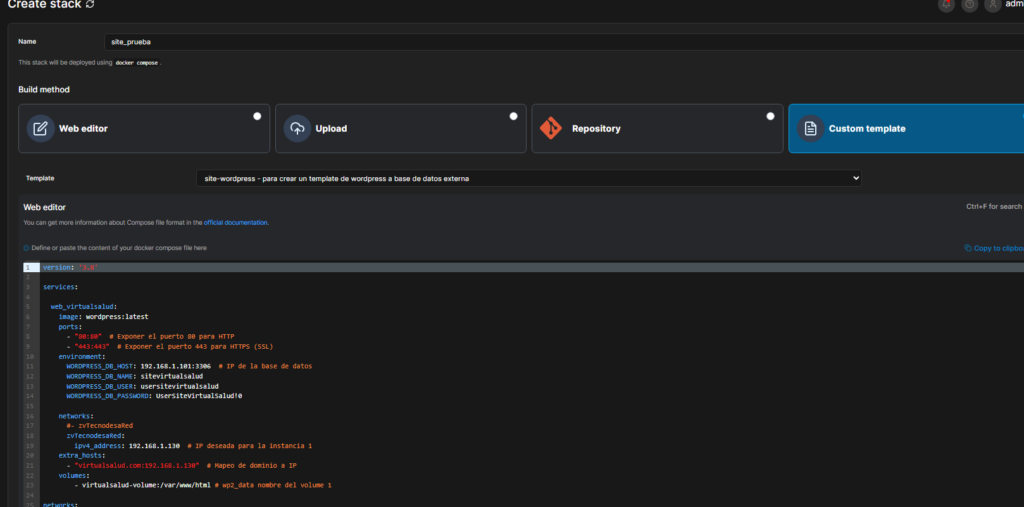
3- agregamos un nombre para el stack, ejemplo: site_prueba
- Seleccionar Custom Template
- En los templates, seleccionar la opción de site-wordpress – para crear un tamplate de wordpress a base de datos externa
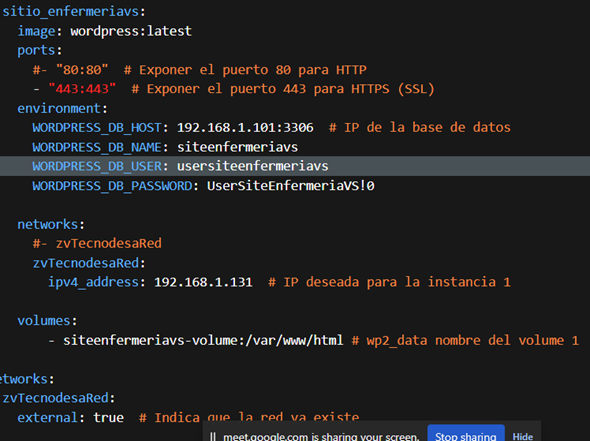
- Se eliminar el puerto 80:80 de los ports y también se eliminan los extra_hosts:
- Al modificar el stack y cambiarle las variables, se ejecuta el stack en DEPLOY THE STACK
version: '3.8'

services:

  web_virtualsalud: #nombre del contenedor
    image: wordpress:latest
    ports:
      - "443:443"  # Exponer el puerto 443 para HTTPS (SSL)
    environment:
      WORDPRESS_DB_HOST: 192.168.1.101:3306  # IP de la base de datos
      WORDPRESS_DB_NAME: sitevirtualsalud #nombre de la BD
      WORDPRESS_DB_USER: usersitevirtualsalud #usuario de la BD
      WORDPRESS_DB_PASSWORD: UserSiteVirtualSalud!0 #contraseña de la BD

    networks:
      zvTecnodesaRed: #nombre de la Red
        ipv4_address: 192.168.1.130  # IP deseada para la instancia
    volumes:
        - virtualsalud-volume:/var/www/html # virtualsalud-volume nombre del volume

networks:
  zvTecnodesaRed:
    external: true  # Indica que la red ya existe

volumes:
  virtualsalud-volume: # nombre del volume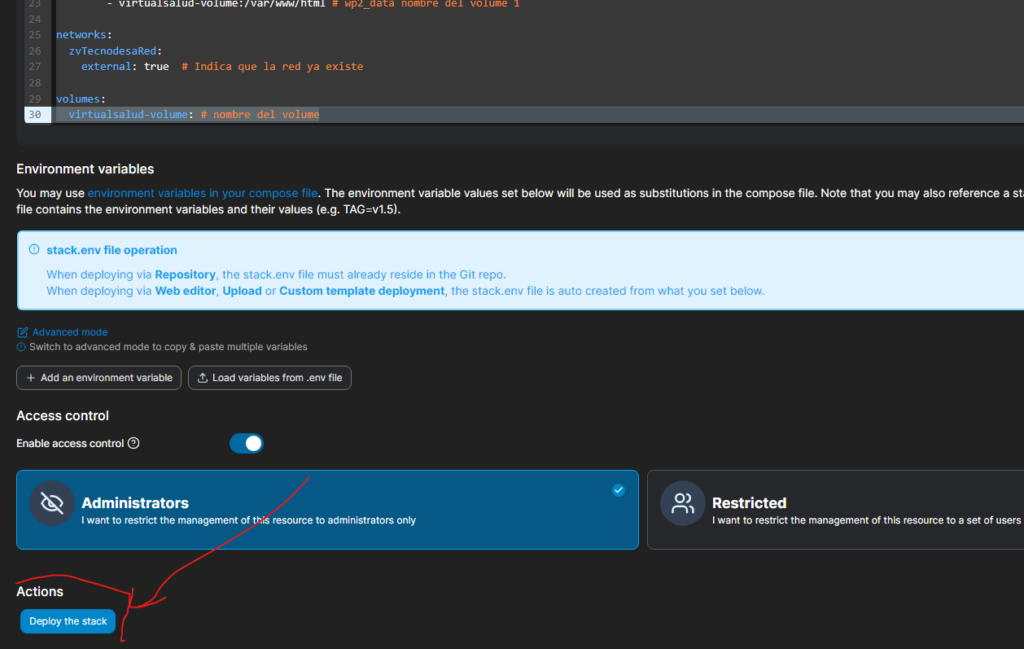
Configurar el stack en el portainer
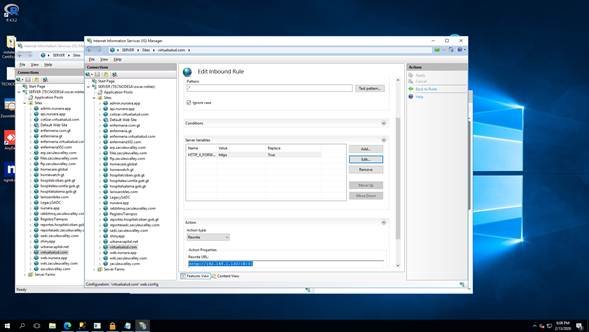
Agregar las reglas de redirect en el IIS
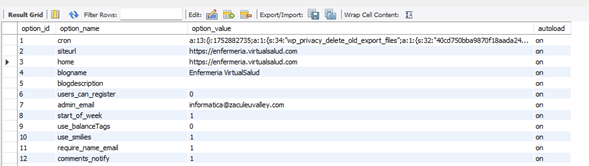
Validar en la base de datos el nombre del dominio. Con https.
Ingresar con putty al container (192.168.1.15)
User: root
Pwd: zvAdmin!1

Entrar al container del sitio: docker exec -it site-enfermeriavs-sitio_enfermeriavs-1 /bin/bash
**** si es la primera vez.
Apt update
Apt install nano
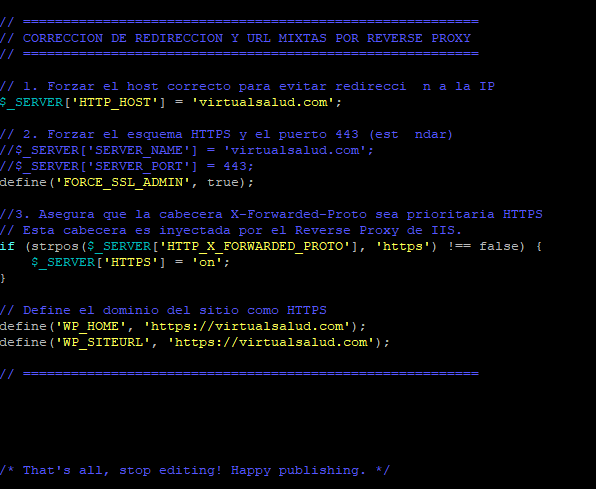
Configurar el wp-config.php
Configurar el .htaccess
Ir a la configuración de los sitios del apache
Copiar la configuración del sitio, sino está crear el archivo.
